![Zoom[ズーム]“オシャレ”をもっと](https://fashion-basics.com/wp-content/uploads/2017/02/zoom1.png)
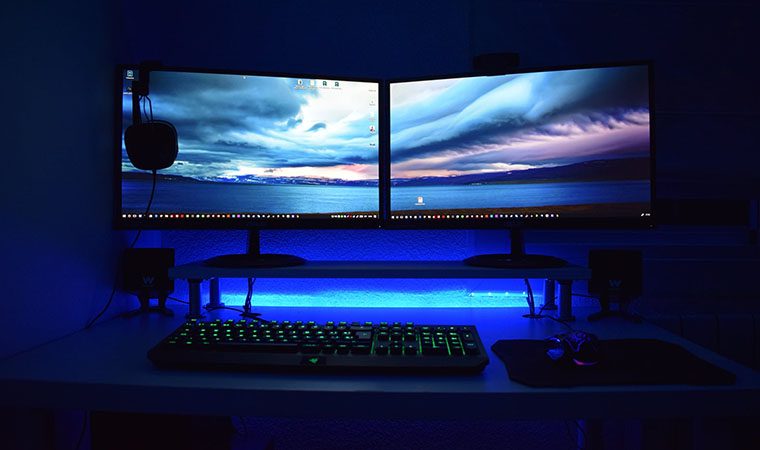
リモートワークを快適にしたいなら、まず用意すべきはサブモニターです。画面が広がることで作業の効率が上がり、前かがみの姿勢や目の疲れも軽くなるからです。この記事では、サイズや4K対応、高さ・角度調整といった選び方のポイントと、人気のサブモニター11選をわかりやすくご紹介します。
リモートワークが増えるここ最近。
自宅で仕事をする方も増えてきています。
リモートワークは今後も定着していくような流れを見せていますね。
自宅で快適に仕事をこなす為に今注目を集めているアイテムがあります。
特にここ最近売れているのがサブモニターです。
リモートワークには勿論、トレンドのZOOMにも最適なサブモニターは1台あると何かと便利。
そこで今回は、おすすめのサブモニターをご紹介!
是非参考にして、快適なリモートワーク環境を整えましょう!
1 サブモニターを買うメリット
1-1 仕事の効率化

自宅ではノートパソコンがメインの方には特におすすめ。
大きな画面は確実に仕事の効率を上げてくれます。
さらに、アプリごとに広く配置ができる為、起動時間を短縮することも!
リモート会議にも最適ですよ。
1-2 体への負担を減らす

どうしても画面が小さいと前かがみになり姿勢が悪くなりがち。
猫背防止のためにもサブモニターはおすすめ。
目が疲れやすい方にも大きな画面のサブモニターは最適です。
2 サブモニターの選び方
2-1 4k映像
出典https://www.amazon.co.jp
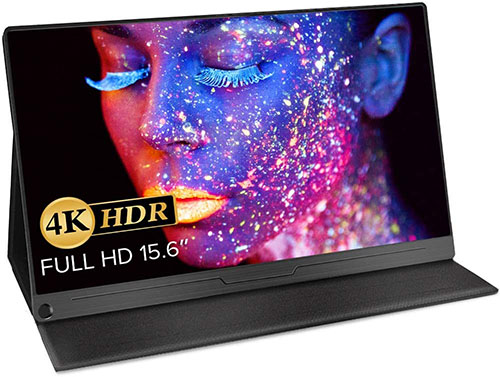
兎に角綺麗です。
動画編集や画像編集なの度のクリエイティブ系に仕事にはかなりおすすめです!
2-2 サイズ感には要注意
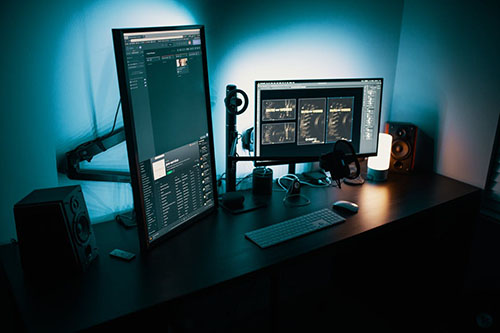
大きな画面の方が勿論、見やすいのですがデスクとのバランスは重要です。
サブモニターを置いたおかげで作業するスペースがなくなのは本末転倒。
デスクにあったモノをチョイスしましょう!
2-3 高さ・角度の調整が可能

高さや角度が調整可能なモノをチョイスしましょう!
高さや角度があっていないと逆に体に負担がかかってしまいますよ!
3 今人気のサブモニター11選
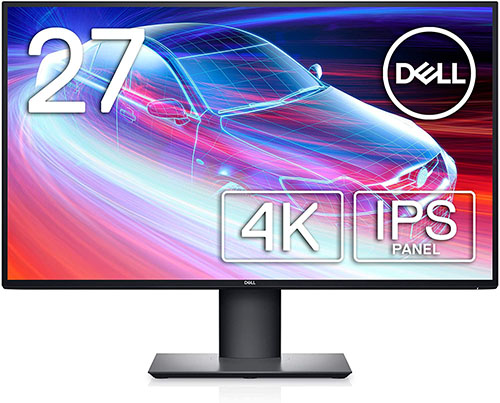
3-1 Dell 4Kモニター 27インチ U2720QM
出典https://www.amazon.co.jp
27インチの大画面の4Kサブモニターです。
細かな角度調節も可能なのでかなり便利。
商品の詳細はこちら
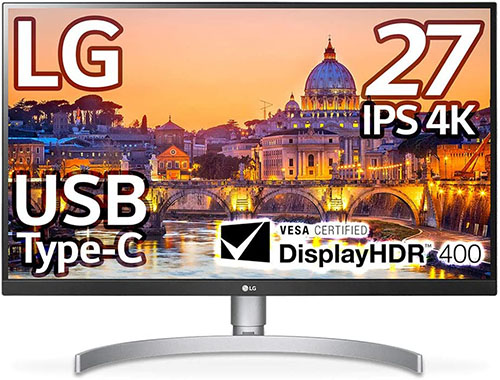
3-2 LG ディスプレイ 27UL850-W
出典https://www.amazon.co.jp/
27インチの4Kサブモニターです。
ゲーミング機能も搭載しているので大画面でゲームを楽しみたい方にも最適。
商品の詳細はこちら
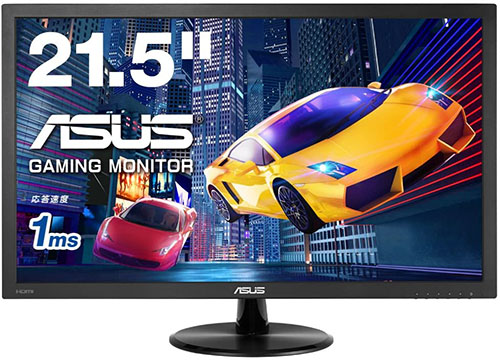
3-3 ASUS ゲーミングモニター 21.5型FPS向き
出典https://www.amazon.co.jp/
コンパクトなデスクにもピッタリな21.5インチのサブモニター。
ブルーライトを軽減してくれるので長時間作業にも最適です。
商品の詳細はこちら
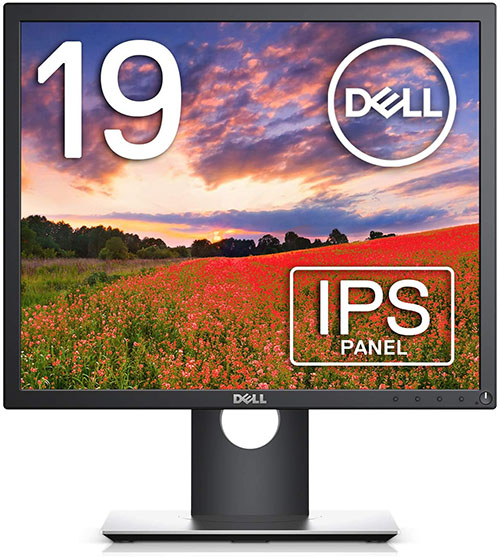
3-4 Dell モニター 19インチ P1917S
出典https://www.amazon.co.jp/
ちらつき防止機能を搭載し、目に優しく、USBハブとしての機能も兼ね備えたIPSパネルモニター。
19インチなので比較的コンパトです。
商品の詳細はこちら
3-5 cocopar モバイルモニター モバイルディスプレイ 15.6インチ
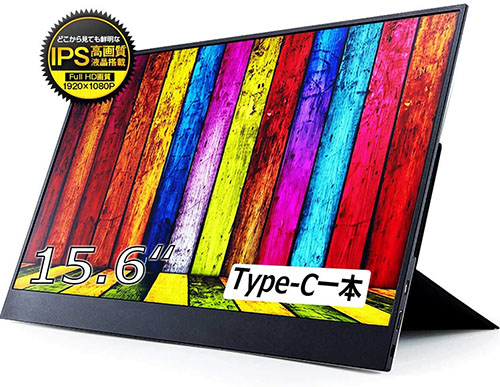
出典https://www.amazon.co.jp/
モバイルモニタは可視性に優れたIPS液晶パネルを採用。
15.6インチのノートパソコン同様に持ち運びも可能です。
ノートパソコン派の方にもかなりおすすめ。
商品の詳細はこちら
3-6 Loctek フルモーションガス圧式モニターアーム
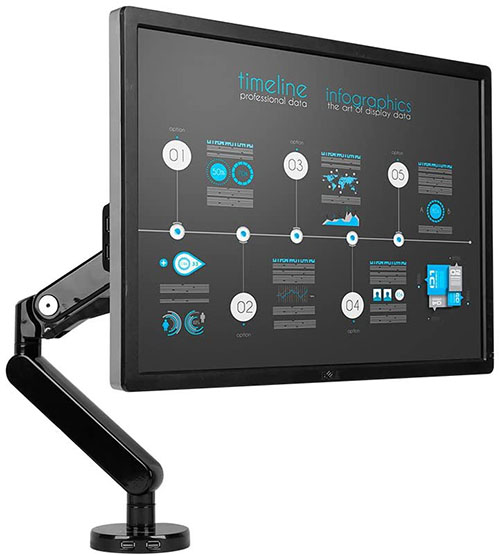
出典https://www.amazon.co.jp/
ガス圧式モニターアーム付きで好きな角度に調節可能。
デスク周りをすっきりとさせたい方にも最適です。
商品の詳細はこちら
3-7 PHILIPS モニター ディスプレイ 241E9/11
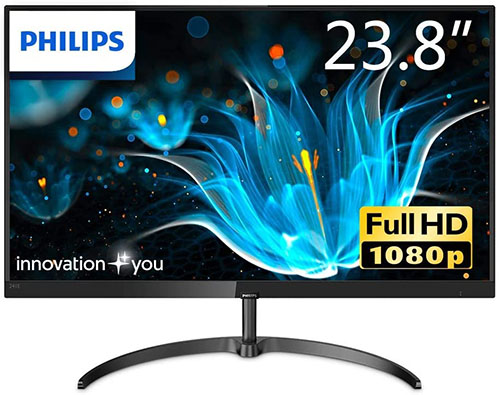
出典https://www.amazon.co.jp/
目の疲れを軽減するフリッカーフリー・ローブルーモード機能を搭載したサブモニター。
優れたIPSパネルを使用しているのでどの角度から見ても鮮明です。
商品の詳細はこちら
3-8 Dell モニター 21.5インチ SE2219H
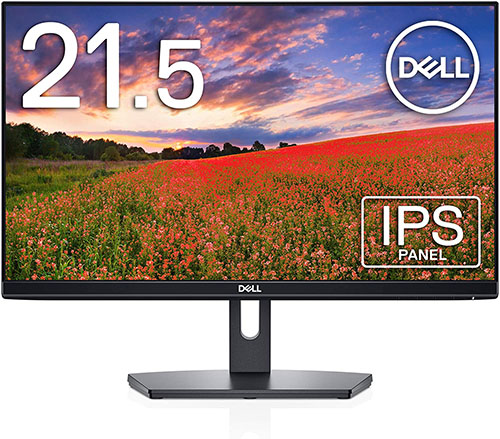
出典https://www.amazon.co.jp/
スペースをとらないすっきりとしたデザインの21.5インチサブモニターです。
ブルーライトカット機能を搭載しているので長時間の作業にも最適。
商品の詳細はこちら
3-9 Acer ゲーミングモニター SigmaLine
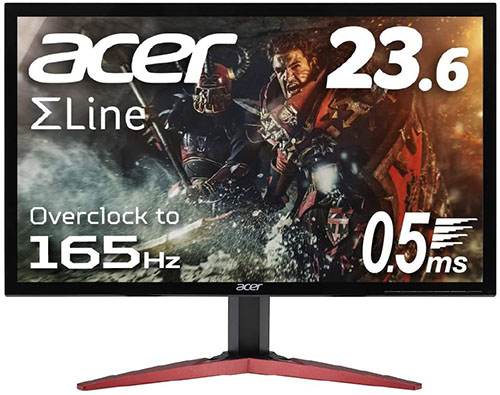
出典https://www.amazon.co.jp/
滑らかで安定した画質を楽しめるサブモニター。
FreeSync対応のゲーミングモニターとなっています。
商品の詳細はこちら
3-10 ASUS フレームレス モニター 23インチ IPS
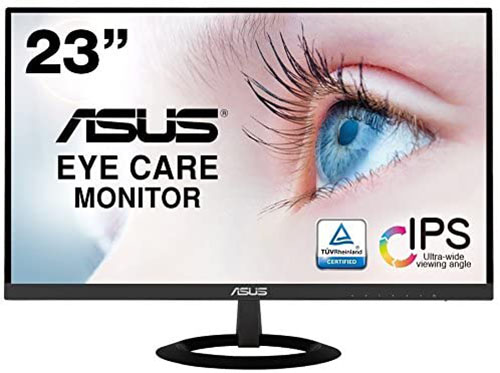
出典https://www.amazon.co.jp/
薄さ7ミリのすっきりとしたサブモニターです。
左右上下どの角度から見ても色の変化の少ないIPSパネルを採用しています。
商品の詳細はこちら
3-11 PHILIPS モニター ディスプレイ 241E9/11
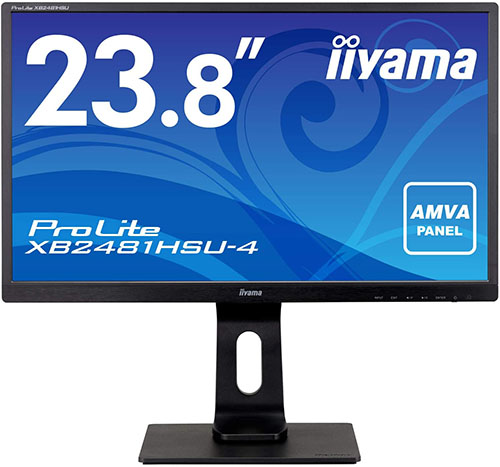
出典https://www.amazon.co.jp/
フレームの存在感を極力消したデザインと省スペースを実現したサブモニター。
左右・上下178°の広視野角で色再現性にも優れたIPSパネルを使用している為鮮明です。
商品の詳細はこちら[koukoku3]
まとめ
今回は、リモートワークにおすすめのサブモニターをご紹介させて頂きました。
サブモニターがあるとかなり快適な環境で仕事をこなすことができます。
是非参考にして、効率的なリモートワークを目指しましょう!
よくある質問
Q. サブモニターを使うとどんなメリットがありますか?
作業効率が上がり、体への負担も減ります。画面が広いのでアプリごとに配置でき、起動や切り替えの手間が減ります。またノートパソコンだけだと前かがみになりがちですが、大きな画面なら猫背や目の疲れの防止にもつながります。
Q. サブモニターのサイズはどう選べばいいですか?
デスクとのバランスで選びます。大きい方が見やすい反面、置いたせいで作業スペースがなくなれば本末転倒です。デスクが狭めなら19〜21.5インチ、余裕があれば27インチ、持ち運びたい方は15.6インチのモバイルモニターが向いています。
Q. 長時間の作業で目が疲れにくいモニターはどれですか?
ブルーライトカットやフリッカーフリー(ちらつき防止)機能を備えたモデルがおすすめです。本文で紹介しているASUSの21.5型やDellの21.5インチ、PHILIPSの241E9/11などが該当します。あわせて高さと角度が調整できるものを選ぶと体への負担も減ります。
あわせて読みたい
・レザー好きを魅了する!土屋鞄製造所のおすすめ名刺入れ7選
・まさにラグジュアリー!HUGO BOSSのおすすめスーツ7選